

As impressoras Zebra S4M estão entre os modelos mais utilizados no mercado, presentes em diversos segmentos como logística, indústria e varejo.
Com o uso constante, é comum surgirem dúvidas ou pequenos problemas no dia a dia. Pensando nisso, reunimos algumas dicas práticas que podem ajudar você a resolver situações simples antes de acionar uma assistência técnica.
Essas orientações podem economizar tempo, reduzir custos e manter sua operação funcionando sem interrupções.
1. Retornar às configurações de fábrica
Uma das primeiras ações recomendadas ao identificar falhas na impressora Zebra S4M é restaurar as configurações de fábrica.
Esse procedimento pode resolver diversos problemas relacionados a configurações incorretas.
Como fazer:
- Desligue a impressora
- Segure os botões Feed e Pause
- Ligue a impressora
- Aguarde até aparecer a mensagem “Printer Ready”
Após esse processo, a impressora estará com as configurações originais.
2. Aviso “Ribbon” ou “Fita Install”
Um erro comum nas impressoras Zebra S4M é a mensagem:
- “Ribbon Install”
- “Warning Ribbon”
Isso acontece porque, por padrão, a impressora vem configurada para impressão térmica direta, ou seja, sem uso de ribbon.
Porém, a maioria das empresas utiliza transferência térmica, que exige o uso de ribbon.
Como resolver:
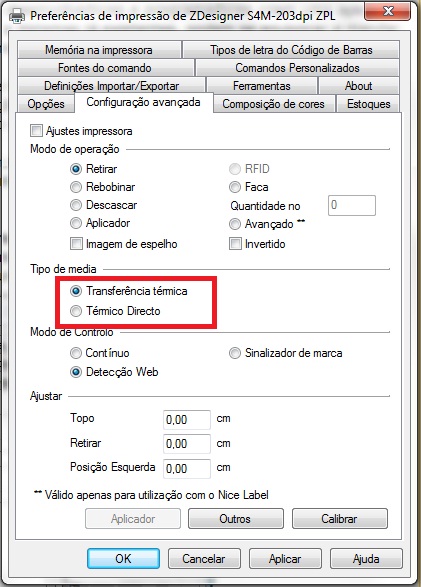
Ajuste o modo de impressão para transferência térmica:
- Acesse: Dispositivos e Impressoras
- Clique com o botão direito na impressora Zebra
- Vá em Preferências de Impressão
- Selecione Configuração Avançada
- Altere para Transferência térmica
- Salve e reinicie a impressora
Esse ajuste elimina o alerta e melhora o desempenho da impressão.
3. Erro “Head Open” (cabeça aberta)
A mensagem “Head Open” indica que a cabeça de impressão da Zebra S4M não está corretamente fechada ou ajustada.
Esse problema pode ocorrer por:
- Mau encaixe
- Sensor desregulado
- Desgaste mecânico
O que verificar:
- Se a cabeça está bem fechada
- Se os mecanismos estão corretamente posicionados
- Se não há obstruções no sistema
Caso o erro persista, o ideal é encaminhar o equipamento para análise técnica.
4. Ajuste de temperatura (darkness)
Se a impressão estiver muito clara, pode ser necessário ajustar a temperatura da cabeça de impressão.
Esse ajuste é conhecido como darkness.
Como ajustar:
- Acesse: Dispositivos e Impressoras
- Clique com o botão direito na impressora
- Vá em Preferências de Impressão
- Acesse Opções
- Ajuste o nível de Escuridão (Darkness)
Aumente gradualmente até atingir o resultado desejado.
⚠️ Atenção: quanto maior a temperatura, maior o desgaste da cabeça de impressão. Use esse ajuste com moderação.
Cuidados importantes com a impressora Zebra S4M
Além das dicas acima, alguns cuidados ajudam a prolongar a vida útil da impressora Zebra S4M:
- Utilizar suprimentos de qualidade
- Realizar limpeza periódica
- Evitar exposição a poeira e umidade
- Fazer manutenção preventiva
Essas práticas reduzem falhas e aumentam a durabilidade do equipamento.
Quando procurar assistência técnica?
Nem todos os problemas podem ser resolvidos internamente.
Procure uma assistência técnica quando houver:
- Falhas recorrentes
- Problemas mecânicos
- Erros persistentes no sistema
- Queda na qualidade de impressão
Um diagnóstico profissional evita danos maiores.
Mais produtividade com ajustes simples
Muitas vezes, pequenos ajustes podem fazer grande diferença no desempenho da sua impressora.
Seguindo essas dicas para impressoras Zebra S4M, é possível manter o equipamento funcionando corretamente e evitar paradas desnecessárias.
As impressoras Zebra S4M são equipamentos robustos e confiáveis, mas como qualquer tecnologia, exigem cuidados e ajustes periódicos.
Com essas dicas práticas, você pode resolver problemas comuns rapidamente e garantir mais eficiência na sua operação.
Confira outros artigos de nosso Blog:
Siga a Auticomp no LinkedIn:
https://www.linkedin.com/company/auticomp-automa%C3%A7%C3%A3o
Este Blog é uma iniciativa da Auticomp Automação.